Snabbsvar
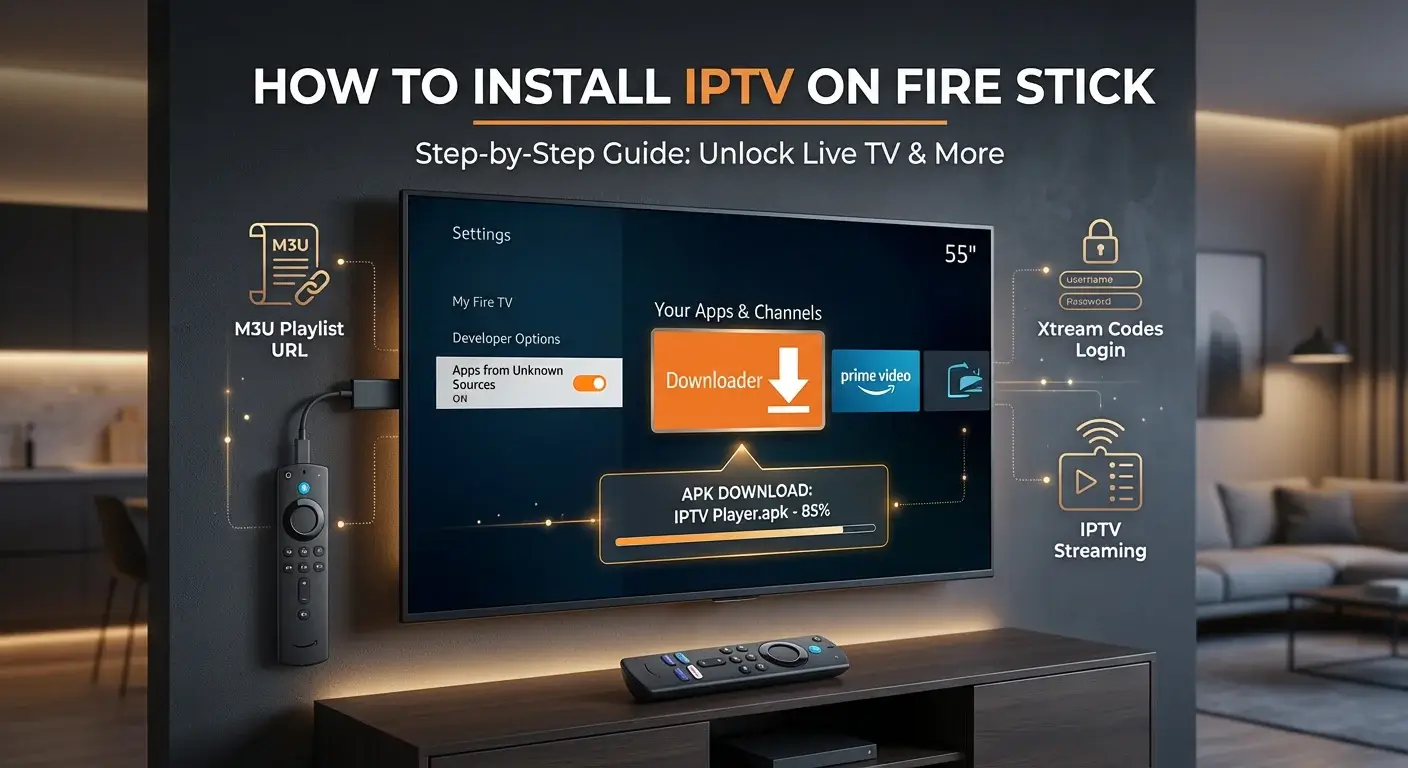
Toucan IPTV på en Fire TV Stick i korthet: slå på utvecklaralternativen, installera Downloader från Amazons butik, hämta en spelare från utvecklarens officiella sida och logga in med uppgifterna du fått från oss. Första gången tar det runt en kvart, och du behöver ingen dator.
- Fungerar på Lite, standardmodellen, 4K och 4K Max.
- Spelaren finns inte i Amazons butik men installeras lagligt med Downloader.
- Utvecklarläget kan stängas av efteråt.
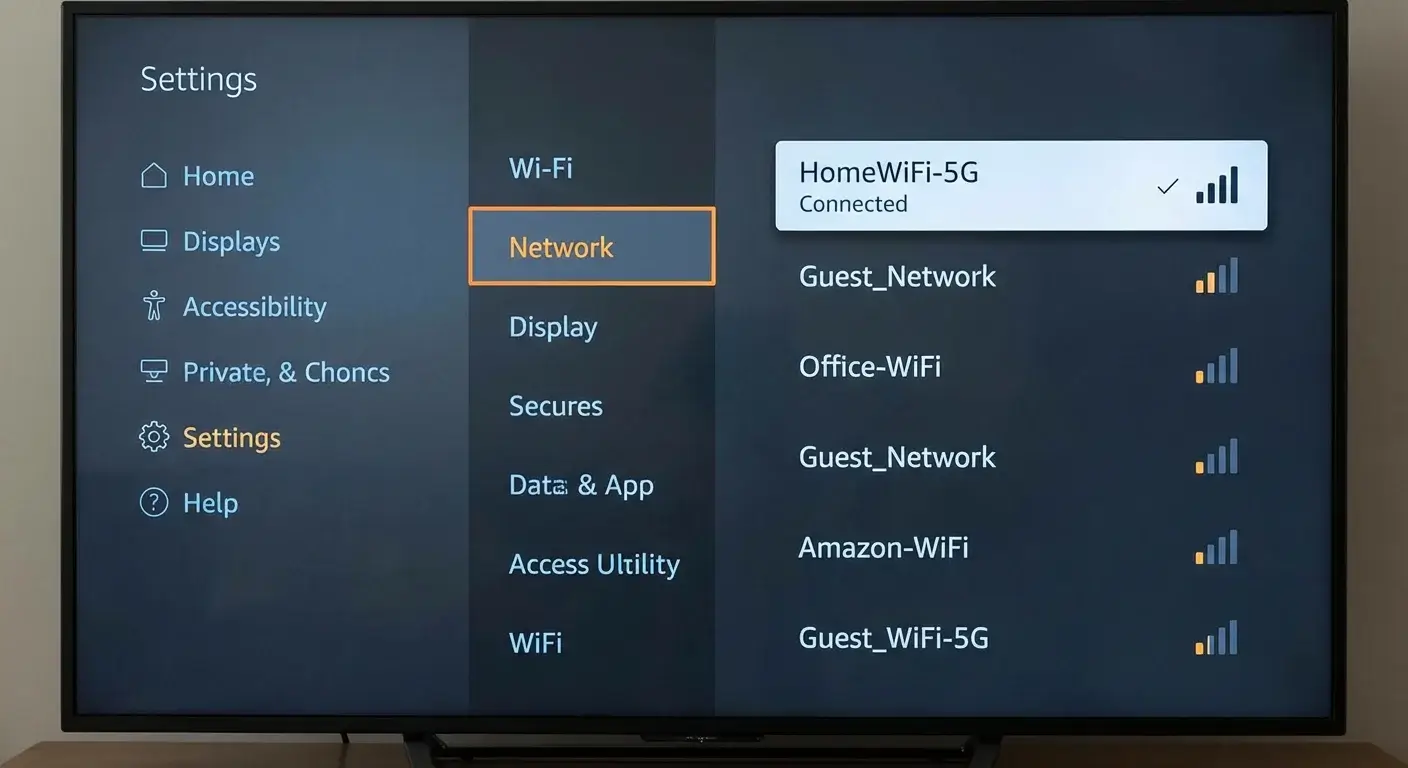
- Nätverksadapter eller 5 GHz-wifi ger stabilast bild.
Senast granskad
Amazons lilla tv-sticka är en av de vanligaste skärmarna bland våra kunder, och den fungerar utmärkt med Toucan IPTV. Det enda som kan kännas ovant är att spelarappen inte finns i Amazons egen butik. Du hämtar den i stället med ett gratis hjälpverktyg direkt på stickan. Här delar vi upp arbetet i fyra delar: förbereda stickan, hämta spelaren, logga in och göra tittandet bekvämt. Räkna med en kvart första gången.
Ämnesområde: Skärmar och spelare
Börja här: Toucan IPTV · Installera Toucan IPTV
Mer i samma ämne: Spelare som fungerar · Apptest · Boxar förklarade · Ansluta en box · Boxar i jämförelse · Direkt i tv:n
Varför Toucan IPTV installeras lite annorlunda på Fire TV
Fire OS bygger på Android, men Amazon bestämmer själva vilka appar som syns i butiken, och de flesta spelare för spellistor saknas där. Systemet har ändå en inbyggd möjlighet att installera appar från andra källor, något Amazon själva beskriver i sina utvecklarsidor. Du slår på den, använder en nedladdningsapp och stänger gärna av funktionen igen efteråt. Inget i stickans system ändras permanent.
Tänk på att spelaren bara är ett skal. Kanaler, tablå och filmbibliotek kommer från ditt konto och visas först när du har loggat in. Vill du veta mer om hur strömmarna tar sig till tv:n förklarar artikeln om tekniken det i detalj.
Checklista innan du sätter upp Toucan IPTV
| Vad | Varför det spelar roll |
|---|---|
| Stickan visar startskärmen och är uppdaterad | Äldre programvara kan ha andra menynamn |
| Bredband på minst 15 Mbit/s | Räcker för Full HD; 4K vill ha 25 Mbit/s eller mer |
| Inloggning från oss | Server-adress, användarnamn och lösenord, eller en M3U-länk |
| Några hundra MB ledigt minne | Spelaren och dess cache behöver utrymme |
| Fjärrkontroll med laddade batterier | All inmatning görs med den |
Saknar du inloggning kan du be om ett provdygn eller titta på perioderna och priserna först.
Del 1 – gör stickan redo för Toucan IPTV
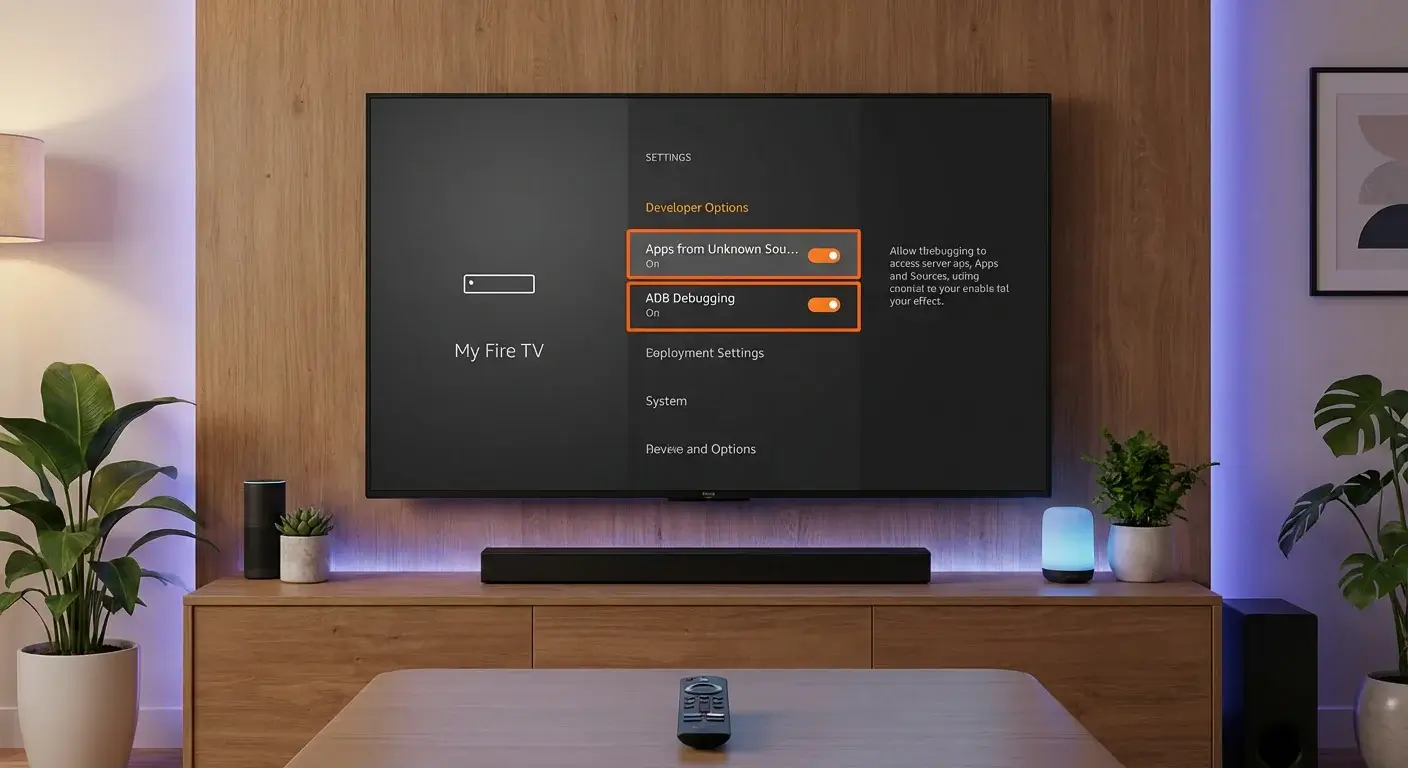
Möjligheten att installera appar utanför butiken ligger i en meny som är dold från början. Så här tar du fram den:
- Gå till kugghjulet längst till höger på startskärmen.
- Öppna Min Fire TV och sedan Om.
- Stå på raden med stickans namn och tryck på mittknappen sju gånger i rad. Ett meddelande bekräftar att du nu är utvecklare.
- Backa ett steg. Under Min Fire TV finns nu Utvecklaralternativ.
- Där kan du slå på ADB-felsökning och öppna listan Appar från okända källor, som du använder i del 2.
Visar din modell inte de här valen kan den höra till de allra senaste stickorna där Amazon har stängt möjligheten. Då är en Google TV-sticka eller en Android-box ett bättre val, se vår jämförelse av boxar.
Del 2 – hämta en spelare till Toucan IPTV
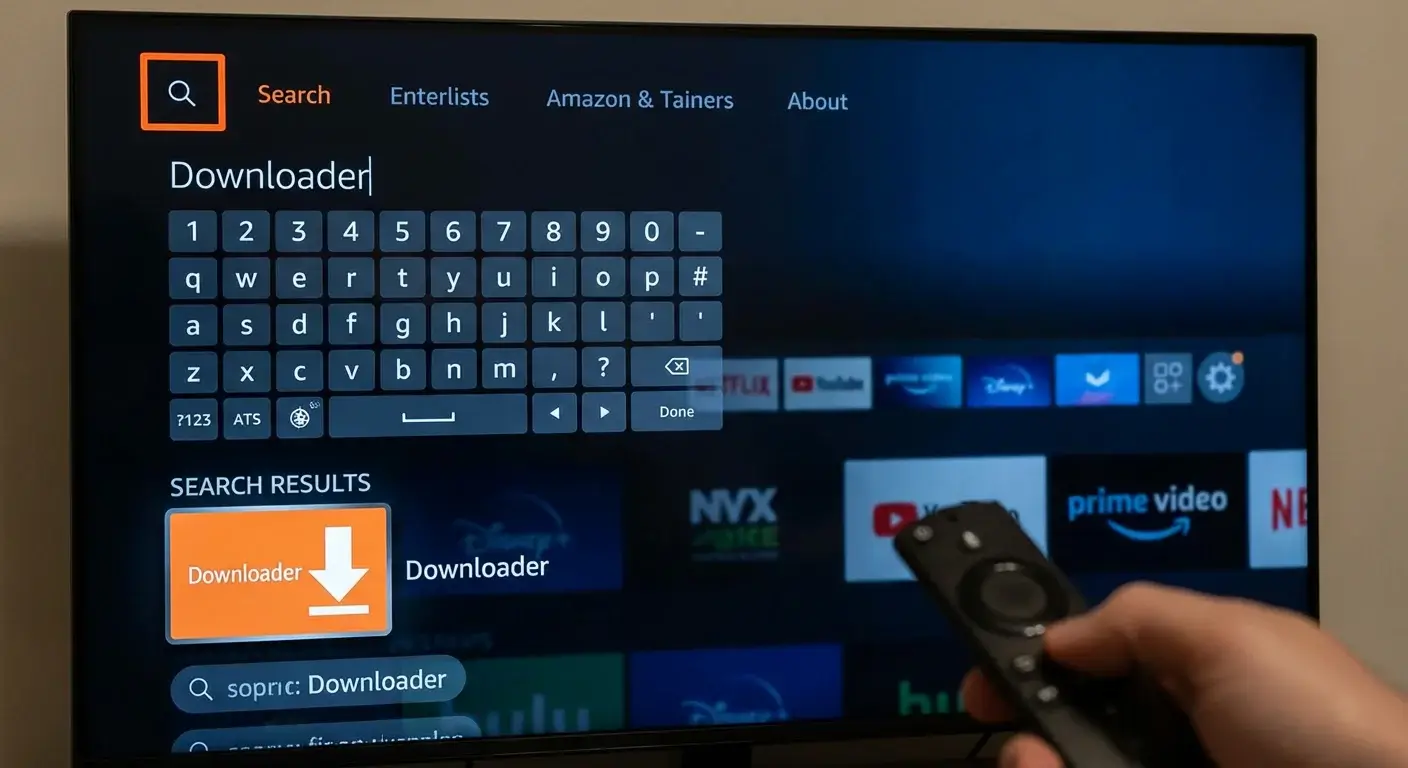
Verktyget som gör jobbet heter Downloader. Det är gratis, orange och finns i Amazons butik. Sök på namnet med förstoringsglaset, installera det och gå sedan tillbaka till listan över okända källor och ge just Downloader tillåtelse. Första gången du öppnar appen frågar den om åtkomst till lagringen – svara ja.
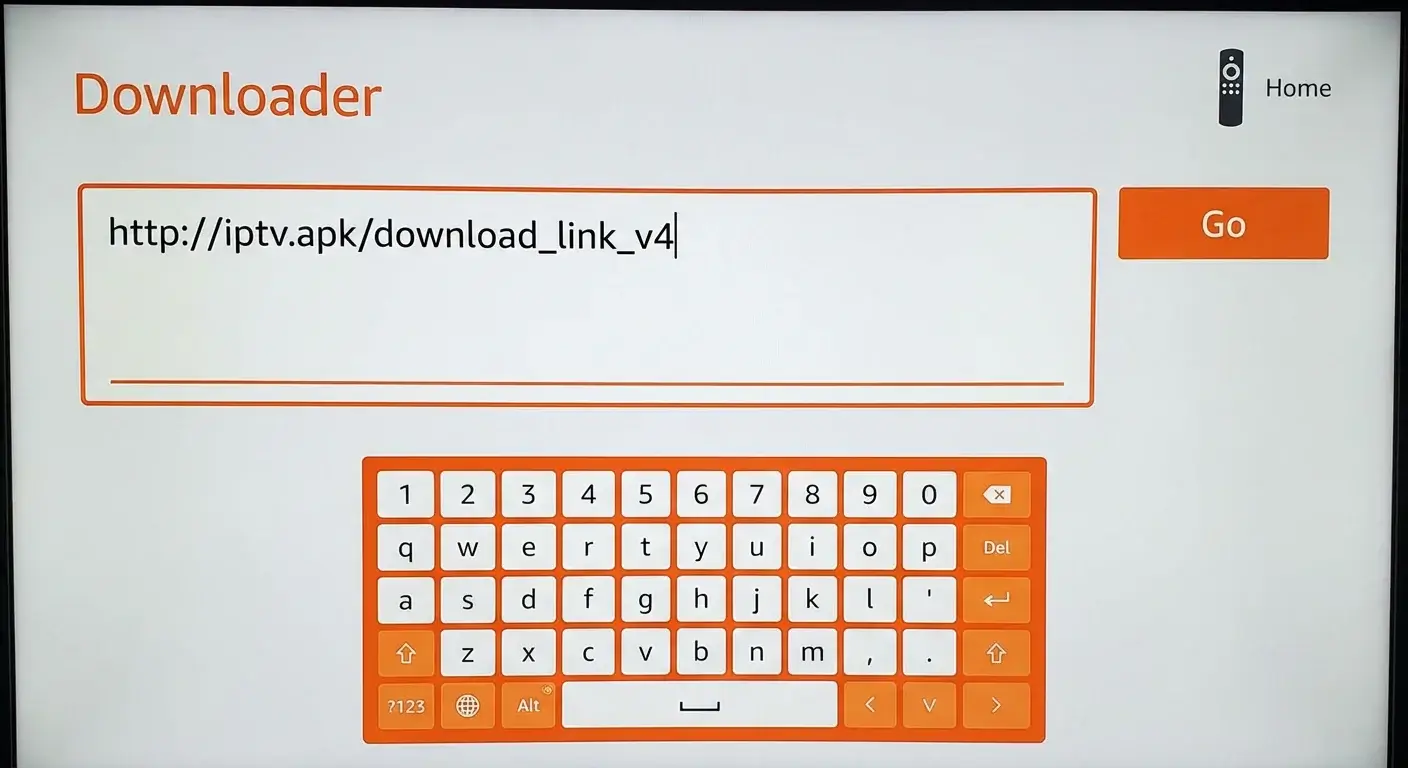
I Downloader skriver du adressen eller sifferkoden som spelarens utvecklare publicerar på sin officiella webbplats. Vi visar IPTV Smarters Pro i guiden eftersom den är gratis och lätt att navigera, men samma metod fungerar för TiviMate, XCIPTV och OTT Navigator. När filen är nedladdad trycker du Installera, därefter Klar, och låter Downloader radera installationsfilen så att minnet inte fylls i onödan.
Hämta aldrig spelare från forum, videobeskrivningar eller sajter som lovar ”gratis kanaler”. Sådana filer är det vanligaste sättet som skadlig kod hamnar på tv-stickor. Vilken spelare som passar dig bäst jämförs i appguiden.
Del 3 – koppla spelaren till ditt Toucan IPTV-konto
Nu ska spelaren få veta var dina kanaler finns. Vi rekommenderar inloggningen med server-adress, användarnamn och lösenord, eftersom den hämtar tablån automatiskt.
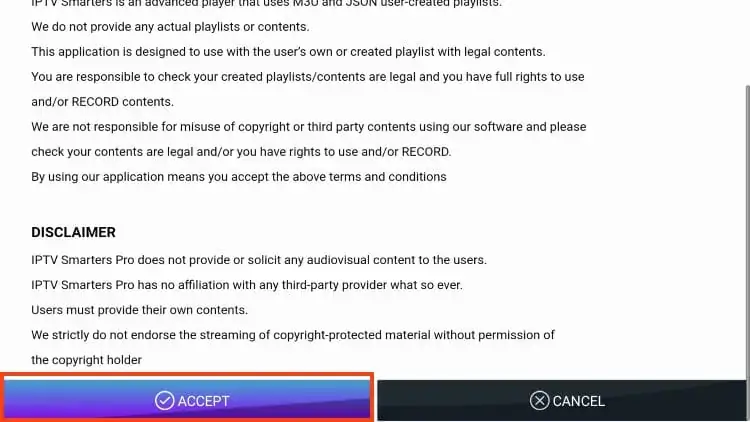
A. Öppna spelaren från raden med dina appar. Ligger den längst bak kan du flytta den fram med menyknappen.
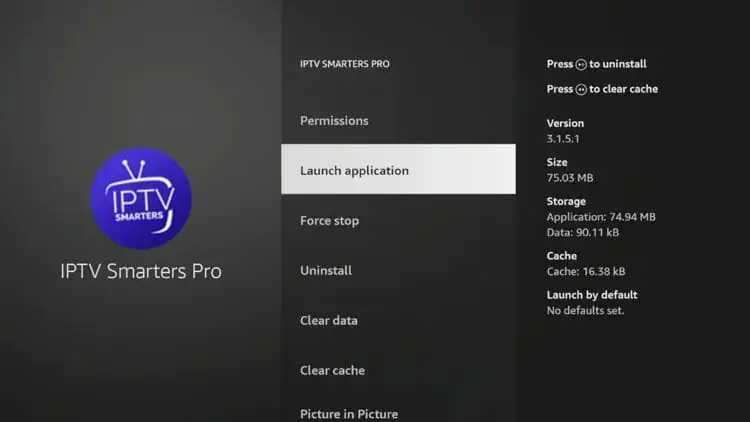
B. Läs och godkänn villkoren som visas vid första start.
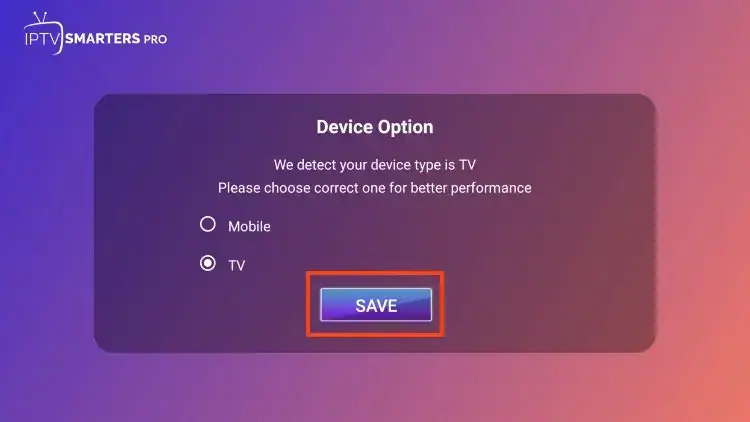
C. Ange att du använder en tv, så anpassas menyerna efter fjärrkontrollen.
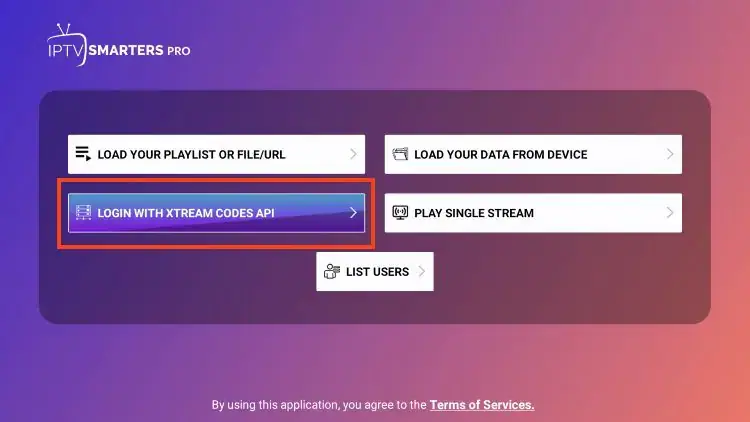
D. Välj inloggning med Xtream Codes API. Alternativet med spellista eller URL fungerar också om du hellre klistrar in M3U-länken.
E. Ge profilen ett valfritt namn och skriv sedan av uppgifterna från vårt meddelande. Ett enda felaktigt tecken räcker för att inloggningen misslyckas, så kontrollera stora och små bokstäver.
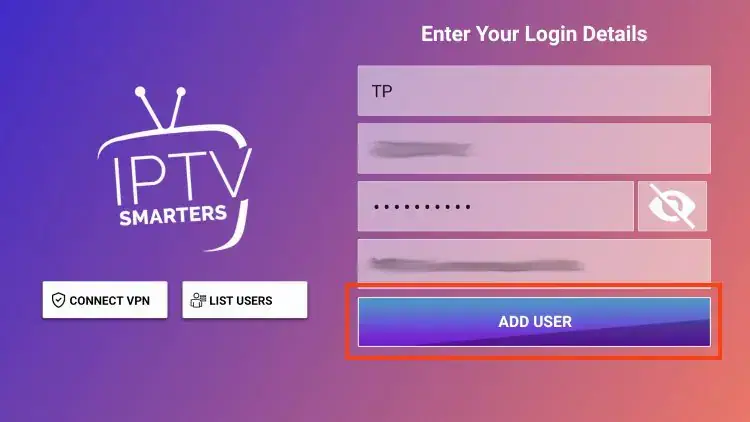
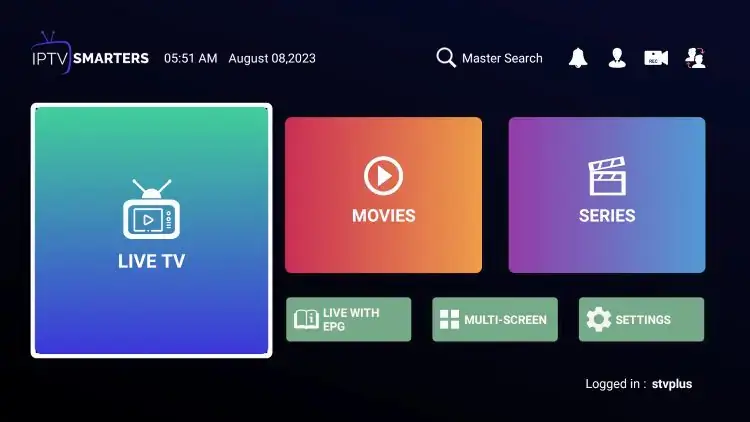
F. Tryck på knappen för att lägga till användaren och vänta medan listorna laddas. Efter en halv minut eller så ser du livekanaler, filmer och serier.
Del 4 – gör Toucan IPTV bekvämt att använda
Med tiotusentals kanaler blir det snabbt rörigt om du inte sorterar lite. Fem inställningar gör störst skillnad:
- Dölj grupper du aldrig tittar på. De flesta spelare låter dig gömma hela länder eller genrer.
- Bygg en favoritlista. Ett långt tryck på mittknappen sparar kanalen.
- Uppdatera tablån. Om programinformationen saknas, gå till inställningarna för EPG och hämta den på nytt.
- Prova en annan videomotor. Om en kanal hackar kan byte mellan den inbyggda motorn och VLC hjälpa.
- Sätt en PIN-kod på kategorier som barnen inte ska se.
När Toucan IPTV inte fungerar som det ska på stickan
| Det du ser | Trolig orsak | Vad du gör |
|---|---|---|
| Inloggningen godkänns inte | Stavfel eller provdygnet har gått ut | Skriv av uppgifterna igen, kontrollera datum |
| Bilden laddar om och om igen | Svagt wifi eller trång kanal | Flytta routern närmare, använd 5 GHz eller Amazons nätverksadapter |
| Tablån är tom | EPG har inte hämtats | Uppdatera EPG i spelarens inställningar |
| Appen stänger sig själv | Fullt minne eller gammal cache | Rensa cachen under Program och avinstallera oanvända appar |
| Stickan reagerar inte | Systemet har hängt sig | Håll mittknappen och Play/Paus intryckta i fem sekunder |
Hjälper inget av det, skriv till oss med uppgift om modell och spelare. Fler orsaker till hackig bild finns i felsökningsartikeln.
Toucan IPTV på Fire TV och svensk lag
Att installera en spelare på din egen sticka är lagligt, och det påverkar inte Amazons garanti. Det som avgör om tittandet är lagligt är innehållet och rättigheterna bakom det, inte apparaten. Vi går igenom reglerna i texten om vad lagen säger, och rättighetshavare kan anmäla innehåll via vår upphovsrättssida.
Frågor om Toucan IPTV på Fire TV Stick
Fungerar Toucan IPTV på den äldsta Fire TV Lite?
Ja. Lite-modellen klarar Full HD bra. Den har mindre minne, så välj en lätt spelare som XCIPTV och dölj grupper du inte behöver.
Måste jag ha utvecklarläget påslaget för att titta på Toucan IPTV?
Nej, bara under installationen. När spelaren är installerad kan du stänga av okända källor igen utan att appen slutar fungera.
Kan jag använda röstsökning med Toucan IPTV på Fire TV?
Alexa kan öppna spelaren, men sökningen inne i spelaren görs med skärmtangentbordet. Det beror på appen, inte på kontot.
Hur uppdaterar jag spelaren för Toucan IPTV på stickan?
Appar utanför Amazons butik uppdateras inte automatiskt. Upprepa del 2 med utvecklarens senaste länk; dina inloggningar brukar ligga kvar.
Kan jag flytta Toucan IPTV från stickan till en annan tv?
Ja. Logga in på den nya skärmen med samma uppgifter. Ingår bara en anslutning i ditt paket kan bara en skärm spela åt gången.
Varför ser 4K-kanalerna i Toucan IPTV suddiga ut på min sticka?
4K kräver både en 4K-sticka, en 4K-tv och Premium-nivån. Med en vanlig Full HD-sticka visas bilden i Full HD.
Behöver jag en VPN för att använda Toucan IPTV på Fire TV?
Nej, tjänsten fungerar utan. Vissa internetleverantörer stryper trafik på kvällar, men börja alltid med att kontrollera wifi och kabel.